
Cómo transferir archivos entre la PC y el celular por Wi-Fi, sin cable
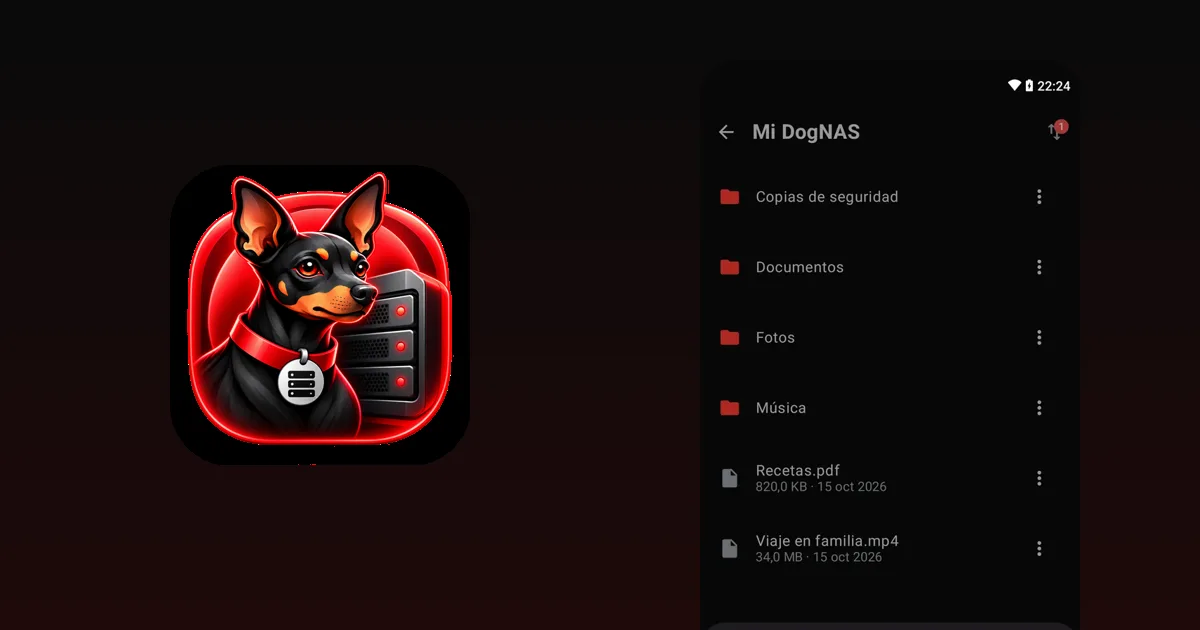
Pasar un archivo de la computadora al celular, o del celular a la computadora, parece simple hasta que tienes que hacerlo cada semana. Un cable que nunca está a mano, enviarte correos a ti mismo, una nube llena. Hay una forma de hacerlo por el Wi-Fi de casa, directamente, sin cable y sin depender de una cuenta.
Las formas más comunes
- Cable USB. Funciona sin red y es rápido, pero necesitas el cable, el permiso en el celular y el dispositivo junto a la computadora.
- Servicios en la nube. Subes a la nube y descargas en el otro dispositivo. Es práctico, pero usa internet, ocupa espacio de tu cuenta y el archivo pasa por servidores de terceros.
- Apps que abren el celular en el navegador de la PC. Sin cable, pero tienes que abrir la app cada vez, y la conexión suele caerse cuando la pantalla se apaga.
- Bluetooth y Wi-Fi Direct. Sirven para archivos pequeños y sueltos, y varían mucho de un dispositivo a otro.
- Un servidor de archivos propio en casa. Un dispositivo queda encendido en la red y todos los demás acceden a las mismas carpetas. Es el único que configuras una vez y usas siempre.
Cómo hacerlo con DogNAS
DogNAS convierte un celular o tablet Android (7.0 o más reciente) en un servidor de archivos en el Wi-Fi de tu casa. La PC y el celular acceden a las mismas carpetas, y los archivos viajan cifrados (SSH/SFTP) por tu red, sin pasar por una nube.
- Instala el servidor en el Android que guardará los archivos y toca Iniciar.
- Crea un perfil para ti, con PIN y carpetas propias.
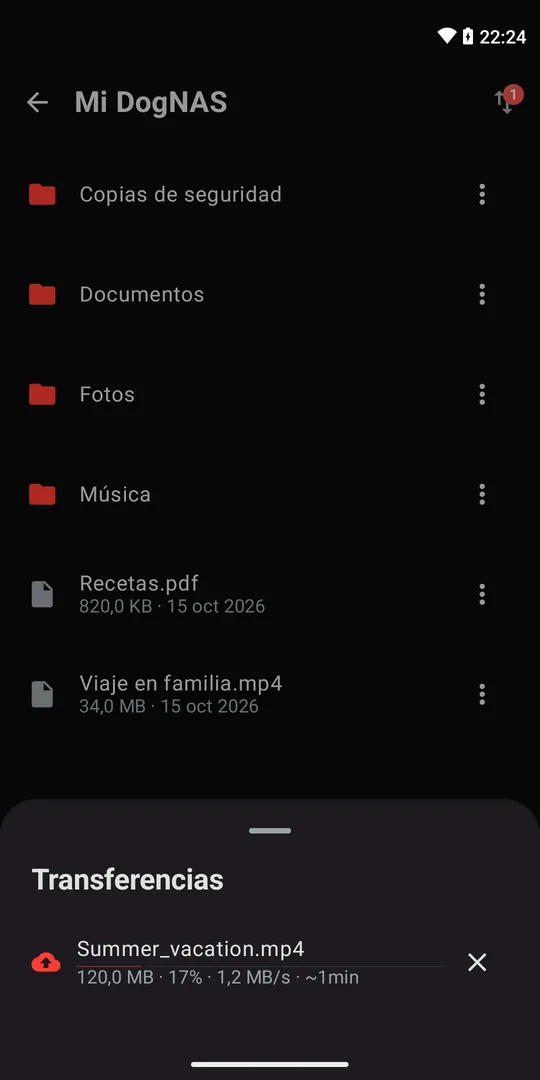
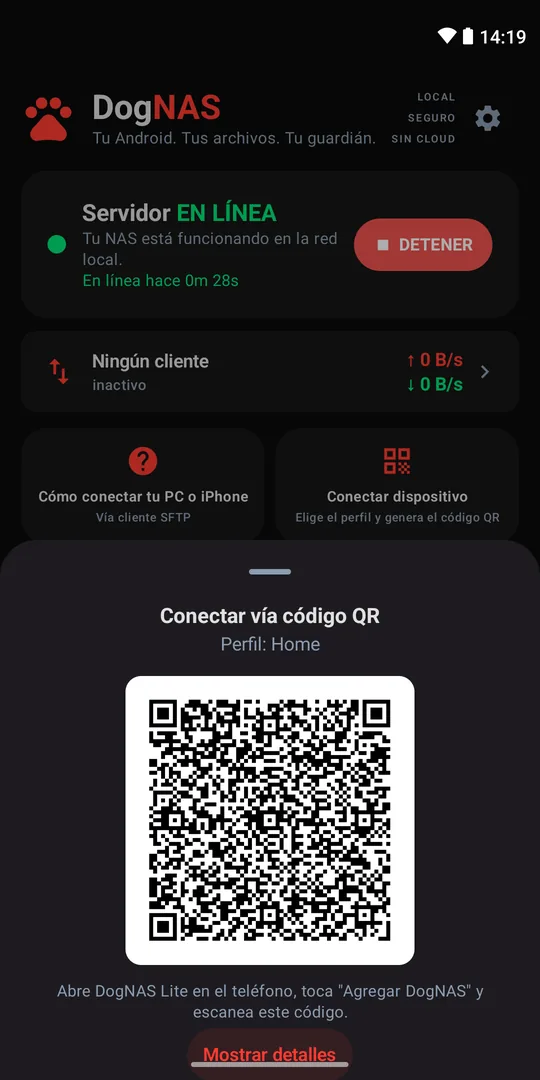
- En el celular, abre DogNAS Client Lite, apunta la cámara al código QR del perfil e ingresa el PIN. Sube y descarga archivos desde la cola de transferencias.
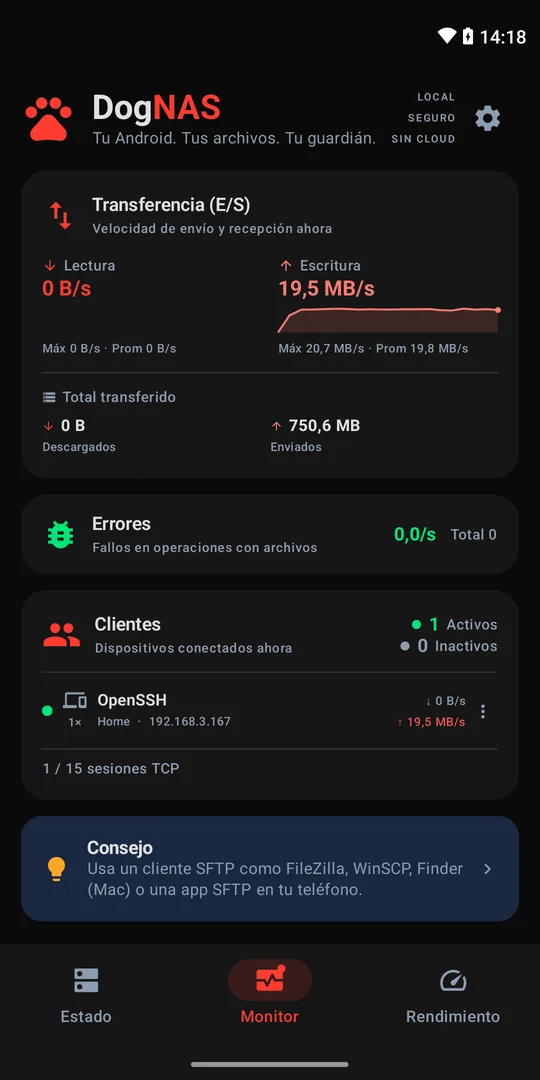
- En la PC, abre un cliente SFTP como FileZilla, WinSCP o Cyberduck y usa los datos de conexión que el servidor muestra en la pantalla "Cómo conectar tu PC o iPhone". Arrastra los archivos entre las ventanas.
Listo: lo que pones en el servidor desde la PC aparece en el celular, y lo que el celular sube aparece en la PC. Funciona en los dos sentidos, sin cable y sin abrir una app cada vez.
Qué considerar
- Misma red. La PC y el celular deben estar en el Wi-Fi de casa, igual que el servidor.
- Velocidad. Depende de la calidad de tu Wi-Fi y del dispositivo que hace de servidor.
- Servidor encendido. El dispositivo debe quedar encendido y conectado; algunos fabricantes limitan las apps en segundo plano, así que revisa los requisitos.
- Copia de seguridad. DogNAS guarda los archivos en el almacenamiento que elegiste y no hace copias por su cuenta. Mantén una copia independiente de lo importante.
Cuándo conviene
Si pasas archivos entre dispositivos de vez en cuando, el cable resuelve. Si lo haces siempre, o quieres que toda la familia acceda a las mismas carpetas, un servidor propio en casa ahorra tiempo y espacio de nube. Para ver qué más hace, lee cómo convertir un Android viejo en un servidor de archivos.