TV box Android como NAS caseiro: o que funciona e o que esperar (testamos uma)
Testado em: Aquário STV-3000 Plus (TV box) · Android 11 · 2026-11-01
Neste artigo
Sim, uma TV box Android pode funcionar como servidor de arquivos de casa, com alguns limites que explicamos abaixo. Ela é um pequeno computador sempre ligado que já fica ao lado da TV e do roteador, com Wi-Fi (muitas têm também porta de rede) e porta USB, e desde o DogNAS 1.1.6 o app servidor foi preparado para rodar numa delas.
Este guia vem de um teste real, não da ficha técnica: rodamos o DogNAS numa Aquário STV-3000 Plus (Android 11, 2 GB de memória) e a usamos de dois celulares e de um computador. Ele diz o que funcionou, o que não funcionou e o que não conseguimos testar.
O que você precisa
- Uma TV box Android com Android 7.0 ou mais novo e algum espaço livre, ou um disco USB (HD ou SSD num dock, como o HD de um notebook velho, ou um pendrive).
- A box ligada à rede de casa. O Wi-Fi funciona; se a sua box tem porta de rede, o cabo é a opção mais estável (não testamos com cabo).
- Um celular para parear, para ler o QR Code mostrado na TV.
- O app DogNAS na box. Ele vem do Google Play, então a box precisa ter a Play Store. Boxes sem ela podem ser um problema: não testamos instalar o app por outros meios.
Configure em poucos passos
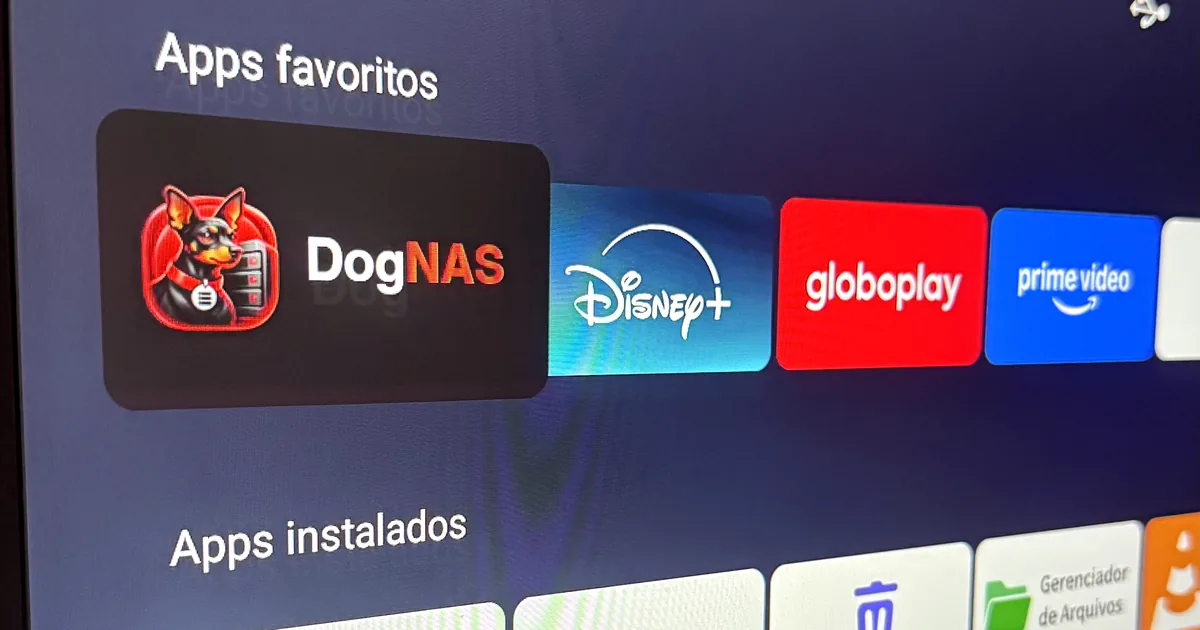
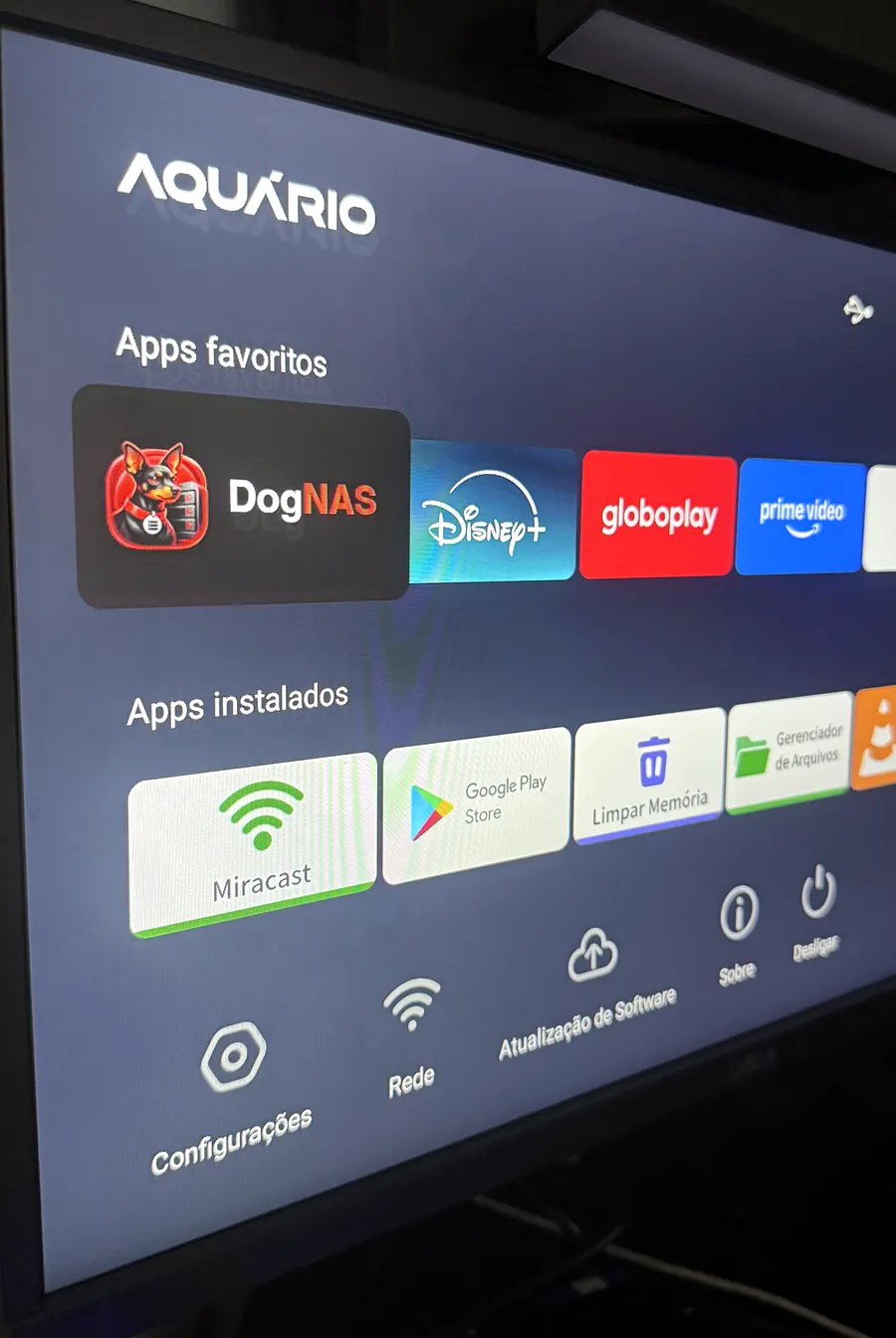
- Instale o DogNAS pela Play Store na box e abra-o na linha de "Apps" do menu da TV.
- Escolha onde guardar os arquivos. O assistente do primeiro uso pergunta onde a pasta "DogNAS" deve ficar. Muitas TV boxes não têm seletor de pastas do sistema, então o DogNAS mostra uma escolha própria: a memória interna da box ou, se houver um ligado, o disco USB.
- Inicie o servidor e escolha um PIN de 4 dígitos para o perfil Home. O teclado na tela da TV funciona para o PIN.
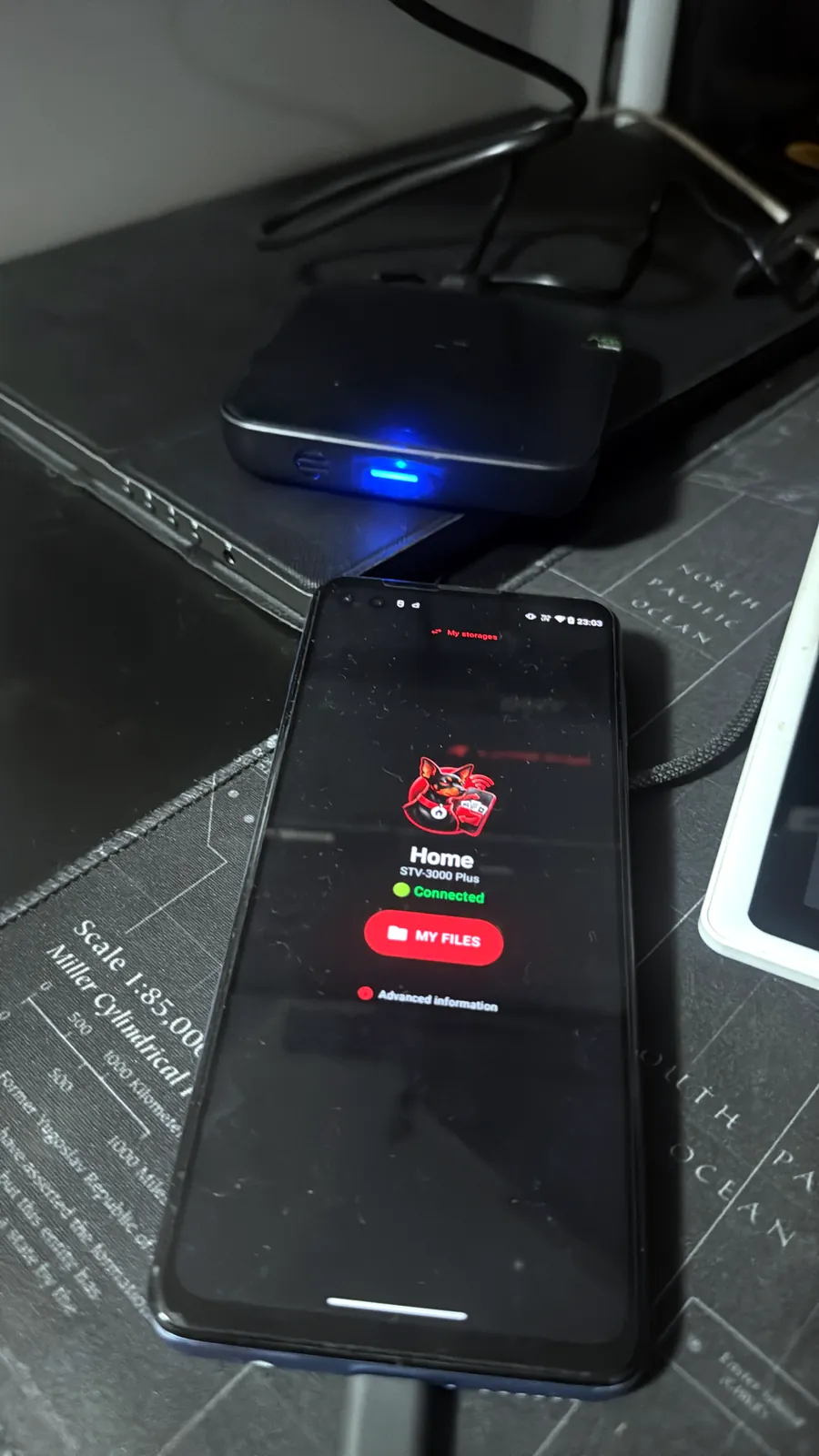
- Pareie um celular. A TV mostra um QR Code. No celular, abra o DogNAS Client Lite ou o DogNAS Client, toque em "Adicionar DogNAS", aponte a câmera para a TV e digite o mesmo PIN.
- Opcional: dê um endereço fixo à box no roteador ou nas configurações de Wi-Fi dela. É uma boa prática, não uma exigência: os apps DogNAS encontram a box de novo sozinhos se o endereço mudar (eles a procuram na rede pelo nome). No nosso teste a box ganhou outro endereço depois de reiniciar: o DogNAS Client a encontrou sozinho e o Lite também, depois da atualização 1.0.6. Um endereço fixo ainda ajuda em roteadores que bloqueiam esse tipo de busca.
O que o servidor mostra na TV
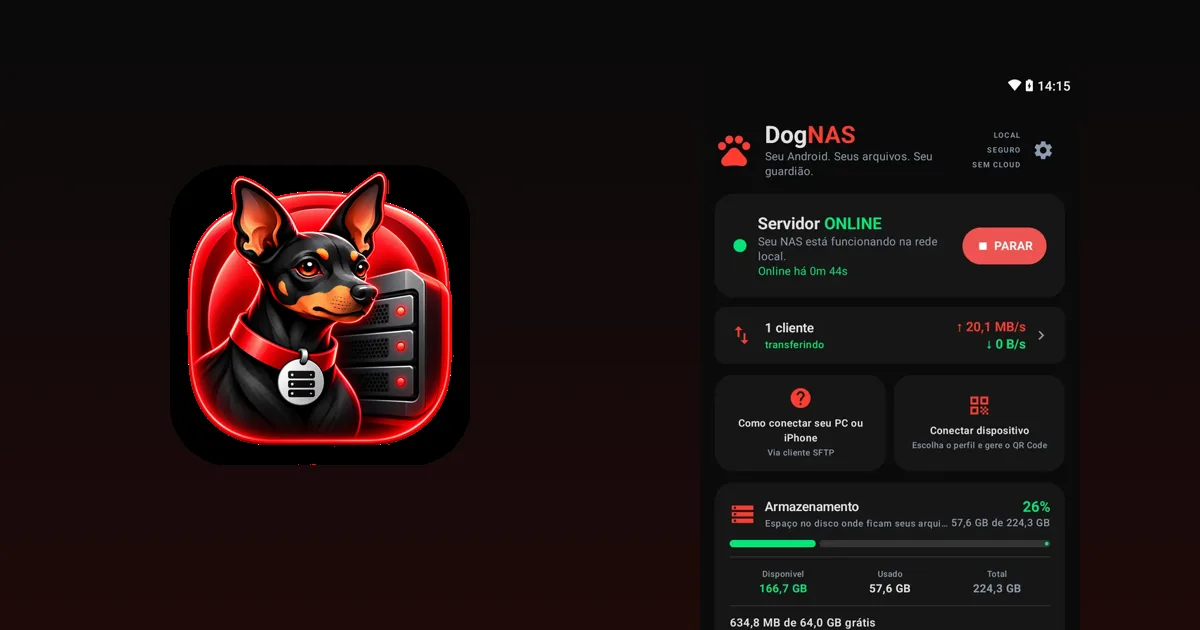
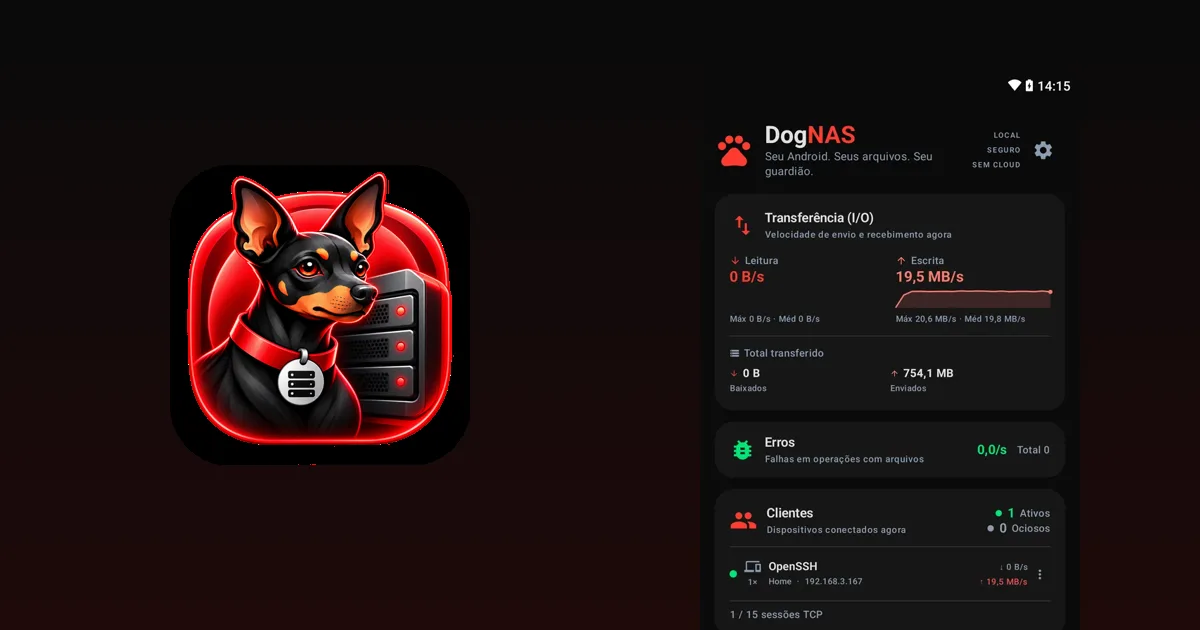
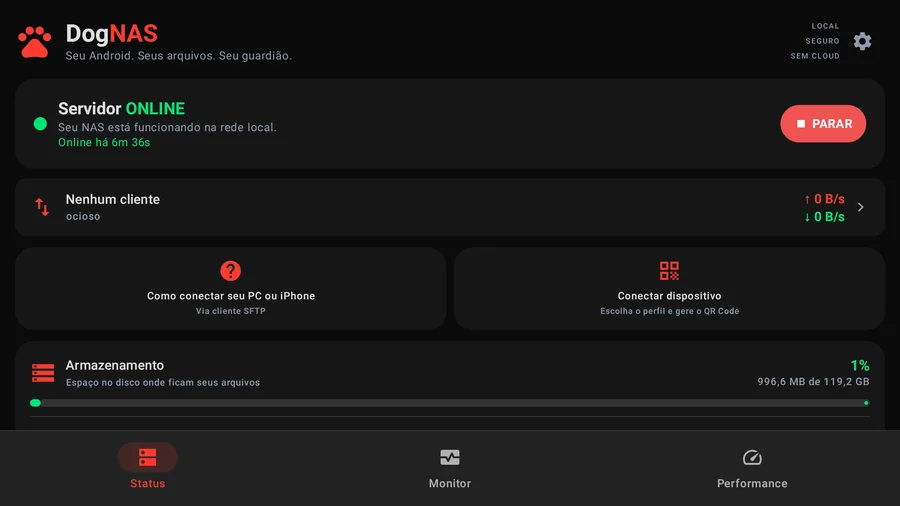
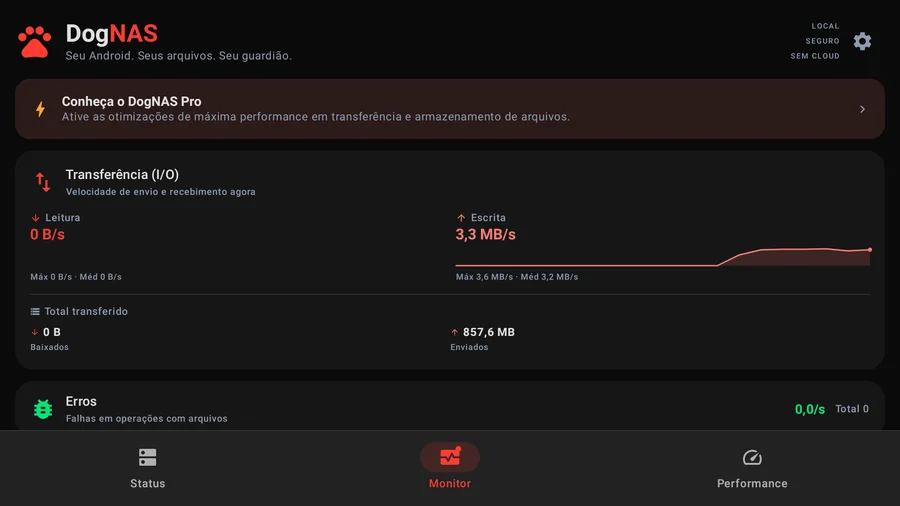
As telas do DogNAS foram feitas para a TV: texto grande, contorno de foco para o controle remoto e as mesmas três abas do celular. Estas são as telas reais enquanto um computador copiava arquivos para a box.
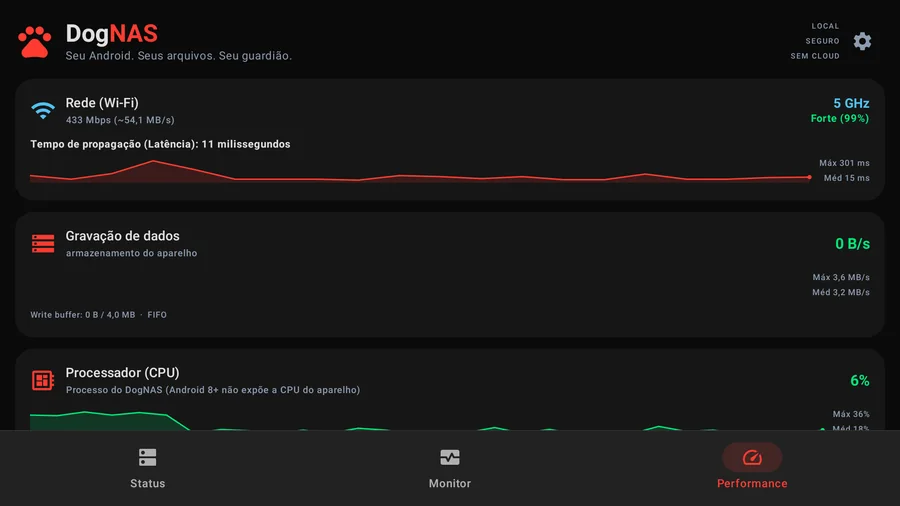
O que medimos
| Aspecto | Resultado no nosso teste |
|---|---|
| Box | Aquário STV-3000 Plus, Android 11, 2 GB de RAM |
| Rede | Wi-Fi 5 GHz, link de cerca de 200 a 290 Mbps |
| Computador para a box (SFTP, 200 MB) | cerca de 3,3 MB/s para enviar e 3,1 MB/s para baixar |
| Celular para a box (200 MB) | cerca de 1,2 a 1,4 MB/s para enviar |
| Memória interna x disco USB | mesma velocidade (o disco não era o limite) |
| Arquivos depois da cópia | conferidos byte a byte: idênticos |
Para comparar, um celular moderno num bom roteador pode ser várias vezes mais rápido. O processador da box precisa criptografar cada transferência, por isso uma box barata chega a poucos MB/s. Se a ideia é guardar cópias e abrir documentos, tudo bem; copiar um vídeo grande leva minutos, não segundos.
O que saber antes de depender dela
- Depois de reiniciar, o servidor não liga sozinho no plano Grátis. Abra o DogNAS e toque em Iniciar. O plano Pro pode ligar o servidor sozinho quando a box é ligada.
- O plano Pro é comprado pelo Google Play. Uma box sem Google Play não consegue comprar e fica no plano Grátis.
- O controle remoto basta, mas não é rápido. O app mostra um contorno de foco e se move com as setas; testamos as setas, mas não todos os modelos de controle. Digitar no teclado da tela é mais lento que no celular, e o botão Voltar sai do app, como em qualquer app de TV.
- Trate-a como um canto quieto da sua rede. O DogNAS é para o Wi-Fi de casa: nada sai da sua rede e não há nuvem.
Funciona em qualquer TV box Android?
Precisa de Android 7.0 ou mais novo e, na prática, de Google Play. Testamos uma box; outros modelos podem ser diferentes, principalmente no comportamento em espera e na velocidade do Wi-Fi.
Posso usar um HD USB com ela?
Pode. No nosso teste, um disco USB ligado à box apareceu no assistente do primeiro uso e funcionou na mesma velocidade da memória interna. Um disco que pede mais energia do que a porta USB da box entrega pode não girar, então um dock com fonte própria é mais seguro.
É rápida o bastante para ver vídeos a partir dela?
Para uso em casa é aceitável. A velocidade depende das especificações do seu aparelho, então recomendamos avaliá-las (celular, TV box ou tablet): processador, Wi-Fi e armazenamento definem a rapidez. No nosso teste medimos alguns MB/s; vídeos muito grandes ou de alta qualidade demoram mais para copiar e podem precisar ser copiados para o aparelho em que você os assiste.
Preciso pagar?
Não para começar. O plano Grátis guarda até 64 GB de arquivos, com o perfil Home e mais dois perfis. O Pro é uma compra única no Google Play: tira o limite de 64 GB e deixa o servidor ligar sozinho quando a box é ligada.
Vale a pena
Se você já tem uma TV box parada numa gaveta, é um jeito sem custo de guardar os arquivos de casa num só lugar, sem nuvem. Se vai comprar um aparelho para isso, um celular ou tablet antigo com processador melhor costuma ser mais rápido. Compare com as outras opções em reaproveitar um Android antigo e em um tablet antigo como armazenamento da casa.